
ステップ 1 / 4
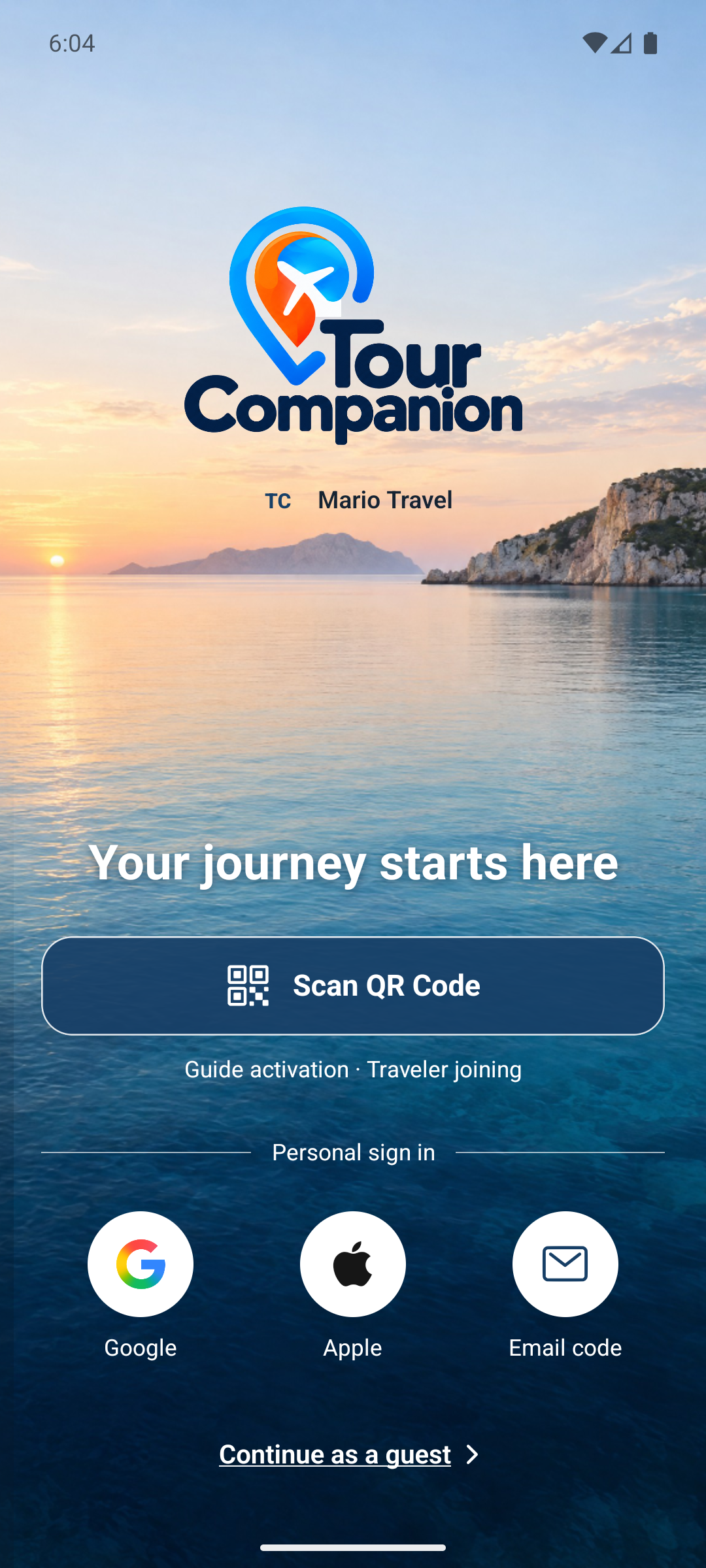
初めては、ガイド有効化 QR をスキャン
初めて使うときは、開始画面で旅行会社から渡されたガイド有効化 QR をスキャンします。QR は有効で、未使用、期限切れ前である必要があります。照合には、スマホが通信できる状態が必要です。
このステップで特に大切なこと
この QR はガイドの身分を有効にするだけで、担当ツアーは作られません。参加者に渡さないでください。下の画面はスキャンの入口であり、有効化の完了ではありません。

四つの段階で、ガイドの一日を進めます。
出発前にガイドの身分を済ませ、今日担当するツアーを確認します。この段階ではまだペアリングせず、参加者に QR を見せません。
背景はブランドの雰囲気画像です。許諾済みの目的地写真ではなく、実在のツアーでもありません。
ステップ 1 / 4
初めて使うときは、開始画面で旅行会社から渡されたガイド有効化 QR をスキャンします。QR は有効で、未使用、期限切れ前である必要があります。照合には、スマホが通信できる状態が必要です。
このステップで特に大切なこと
この QR はガイドの身分を有効にするだけで、担当ツアーは作られません。参加者に渡さないでください。下の画面はスキャンの入口であり、有効化の完了ではありません。
ステップ 2 / 4
このスマホで有効化済みなら、アプリを開き直すと、保存された正規のガイド作業状態が戻ります。有効化 QR をもう一度スキャンする必要はありません。
このステップで特に大切なこと
オンラインの照合が必要なのは、初めての有効化だけです。身分が戻らないときは、旅行会社に QR がまだ有効か確認してください。
操作の示意
ステップ 3 / 4
「マイページ」で、割り当てられたツアーを見ます。一つだけのときは自動で選ばれます。複数あるときは、今日担当するツアーを選びます。選ぶだけでは、ペアリングも解説も始まりません。
このステップで特に大切なこと
「有効な担当ツアーがありません。旅行会社にお問い合わせください。」と出たら、旅行会社に連絡してください。ツアー番号を自分で入力しないでください。
操作の示意
ステップ 4 / 4
個人アカウントでログインしても、それだけではガイドにはなりません。確認済みのメールが複数の旅行会社に当てはまるときは、「旅行会社を選択」と出ます。
このステップで特に大切なこと
先に身分を済ませ、そのあと担当を見ます。担当がなければ、旅行会社を選んでもツアーは現れません。

解説の前に、旅のパートナーをペアリングします。まず現在の XE300 の Wi-Fi に接続し、「旅のパートナーをペアリング」を押します。機器の設置と端子は、機器の説明に残します。
背景はブランドの雰囲気画像です。許諾済みの目的地写真ではなく、実在のツアーでもありません。
ステップ 1 / 4
旅のパートナーの電源を入れます。スマホを現在の XE300 の Wi-Fi に接続し、アプリが求める Wi-Fi の権限を許可します。
このステップで特に大切なこと
未接続のときは、現在の XE300 の Wi-Fi に接続してから、もう一度ペアリングするよう案内されます。「WiFi テスト版を起動」は正式なペアリングではありません。
操作の示意
ステップ 2 / 4
マイページ、または配信画面のペアリング入口で「旅のパートナーをペアリング」を押し、割り当てられたツアーを選びます。
このステップで特に大切なこと
ペアリングできたら、同じツアーでこの操作を繰り返す必要はありません。解説の再生中は、一時停止または終了してからペアリングします。
ステップ 3 / 4
ペアリング中は「旅のパートナーをペアリングしています」と「ペアリングには約3分かかります。」が表示されます。「旅のパートナーの準備が完了しました」と出てから解説を始めます。ペアリング後、XE300 の Wi-Fi 名はそのツアー番号に変わります。
このステップで特に大切なこと
「ペアリングには約3分かかります。」は目安であり、成功の保証ではありません。「旅のパートナーの準備が完了しました」を待ってください。
操作の示意
ステップ 4 / 4
ペアリングに失敗したら、アプリの案内に従って「再試行」または「キャンセル」を押します。Wi-Fi に未接続なら、現在の XE300 の Wi-Fi に接続してから、もう一度ペアリングします。
このステップで特に大切なこと
Wi-Fi テストの準備ができているあいだはペアリングできません。それはエンジニア向けであり、この手順の正式な操作ではありません。

配信画面を開きます。旅行会社の QR でログインし、普通に聴けている参加者は、ガイドの QR を一人ずつスキャンする必要はありません。ガイド自身の再生画面は、参加者の実機で聞こえた確認にはなりません。
背景はブランドの雰囲気画像です。許諾済みの目的地写真ではなく、実在のツアーでもありません。
ステップ 1 / 4
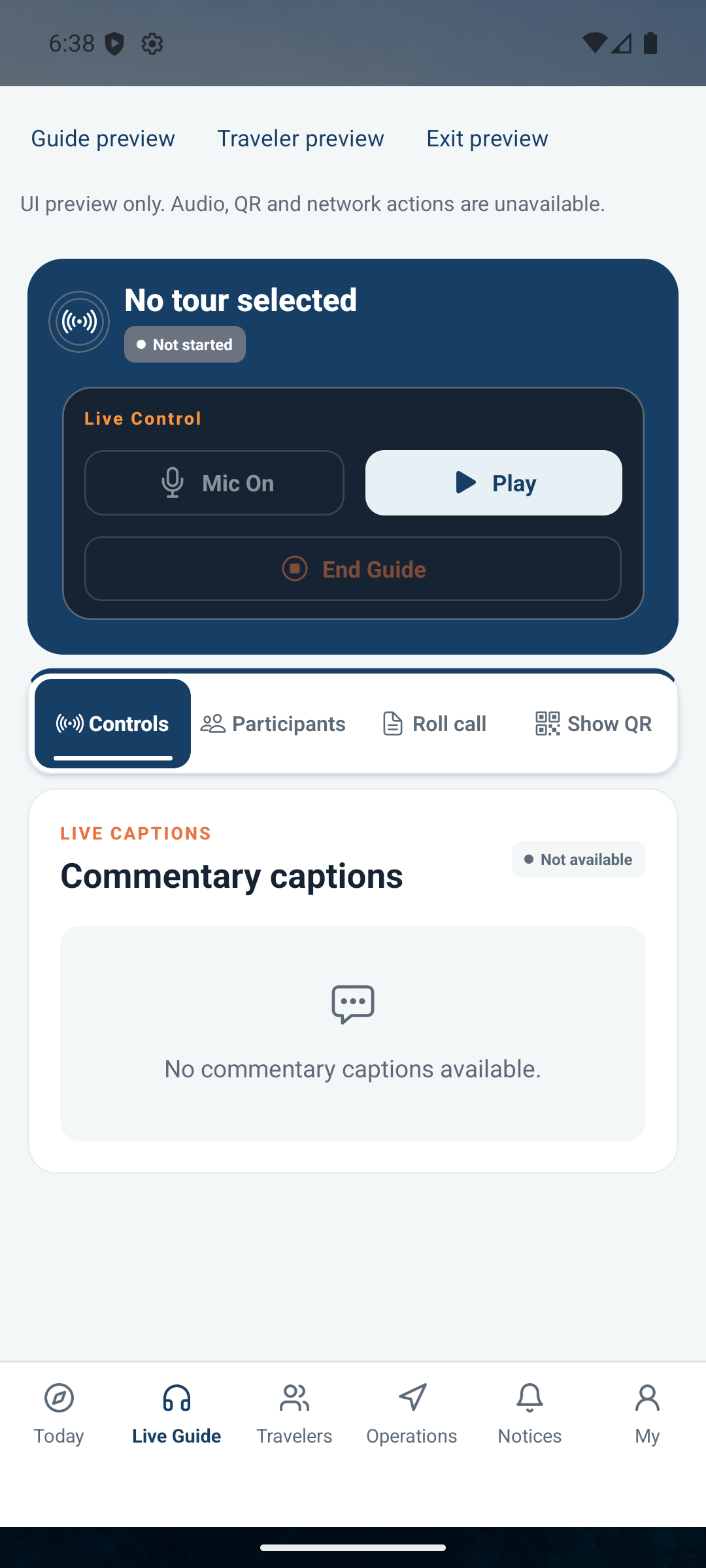
「配信操作」では「再生」「一時停止」、そして「マイク オン」と「マイク ミュート」を使います。この回の解説を終えるときは「解説を終了」を押します。
このステップで特に大切なこと
少なくとも一人の参加者に、自分のスマホで聞こえるか確認してもらいます。下は開発プレビューで、まだ開始前です。解説が始まった証拠ではありません。
ステップ 2 / 4
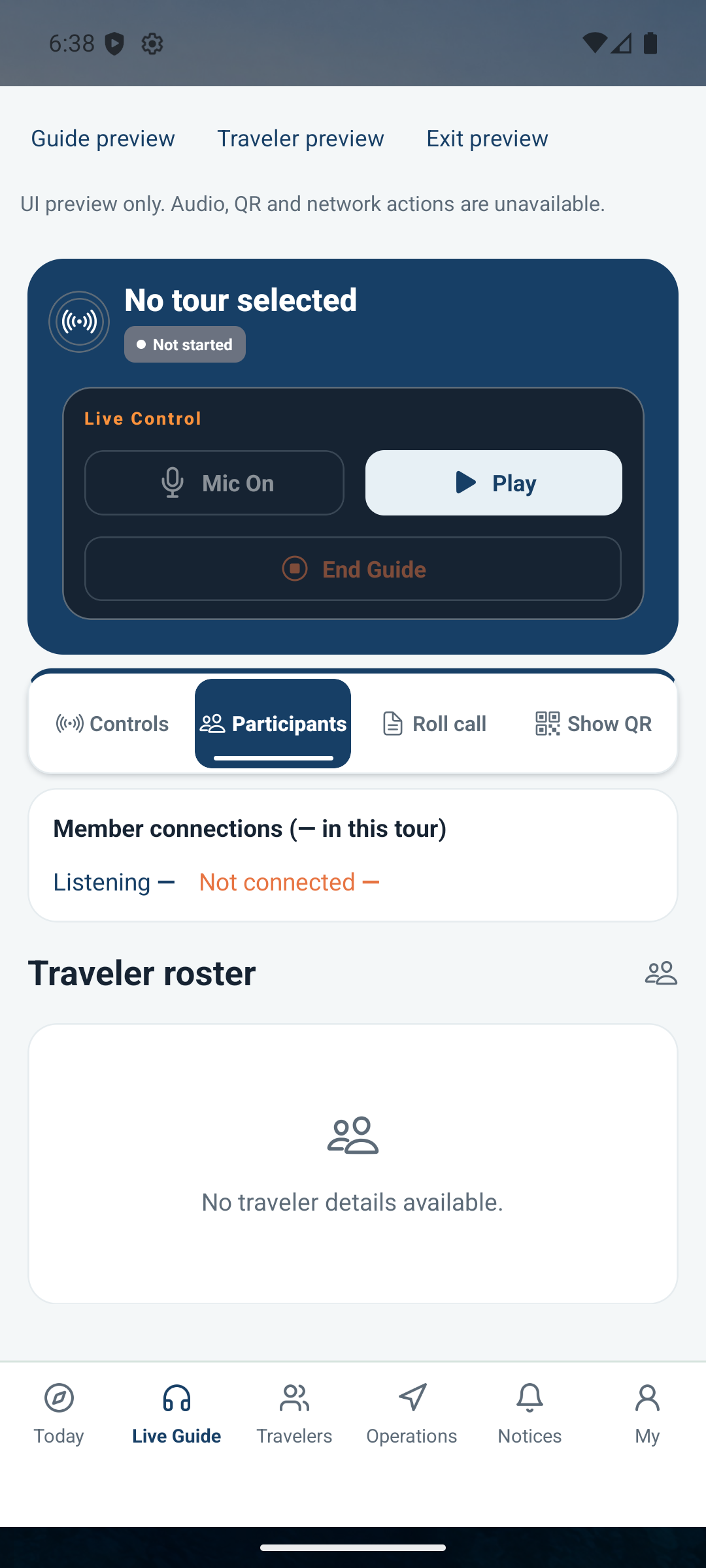
「参加者」では、今表示されている人と、聴取中か未接続かを見ます。これは今の接続の様子です。
このステップで特に大切なこと
一覧が空なのは、表示できる参加者情報がないという意味です。下の開発プレビューは、実在の参加者ではありません。
ステップ 3 / 4
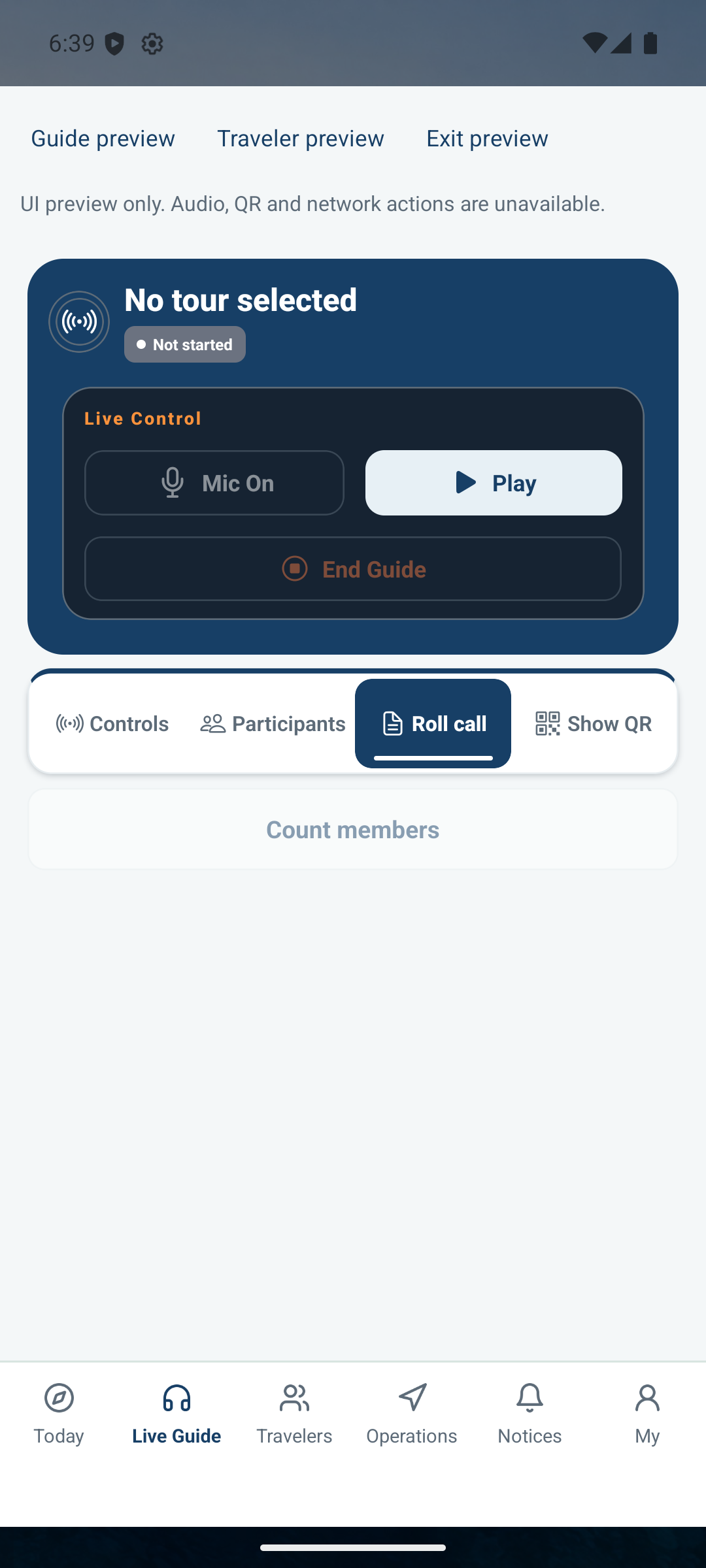
「集合点呼」で「人数を確認」を押し、今接続している人と未接続の人を見ます。「再集計」で、今の人数をもう一度見られます。
このステップで特に大切なこと
これは今の接続の様子であり、出席記録としては保存されません。下の開発プレビューは、点呼が完了した画面ではありません。
ステップ 4 / 4
「QR を表示」は、普段の接続が使えない参加者のための予備です。すでに紐づき、普通に聴けている参加者は、一人ずつスキャンする必要はありません。スキャン完了は QR を読み取ったことであり、接続や聴取の開始ではありません。
このステップで特に大切なこと
現行のアプリは、参加者の接続失敗で「QR を表示」を自動的にロックしません。ペアリング済みでガイドの身分が有効なら入れます。実際の QR は、配信の作業状態が整ってから表示されます。未準備のときは「Live Guide 開始後に既存セッションの QR を表示できます。」と出ます。ここではスキャンできる QR は載せていません。字幕は「解説字幕はまだありません。」です。原稿のアップロードも未接続なので、どちらもまだ操作できません。
操作の示意
このタブは、今回の聴取用 QR を見せるためのページです。開発プレビューの QR は空白なので、ここでは文章だけで説明し、その画像は載せていません。
「解説を終了」はこの回だけを終え、同じツアーのネットワークは残します。聴取が切れたときは、先にネットワーク、音量、配信の状態を確認します。予備の QR は、この確認の代わりになりません。
背景はブランドの雰囲気画像です。許諾済みの目的地写真ではなく、実在のツアーでもありません。
ステップ 1 / 4
この回が終わったら「解説を終了」を押します。この回の解説だけが終わり、同じツアーのネットワークは残ります。参加者は旅程に残り、次の回を待てます。
このステップで特に大切なこと
急に聞こえなくなっても、あなたが終了を押したとは限りません。先に、配信がまだ再生中かを見てください。
操作の示意
ステップ 2 / 4
参加者の「セッションを離れる」は、この聴取を止める操作です。「ツアーから退出」は、保存した旅程から出ます。「ログアウト」は、今回のログインを終えます。どれも「解説を終了」とは別です。
このステップで特に大切なこと
ログアウトは、自分のガイドログインを終えるときだけ使います。「解説を終了」の代わりにはならず、担当を作ったり取り消したりもしません。
ステップ 3 / 4
スマホがそのツアーの Wi-Fi に残っているか、参加者の音量とスピーカーがオンか、配信がまだ再生中かを見ます。
このステップで特に大切なこと
予備の QR は、これらの確認の代わりになりません。普段の聴取が使えないときだけ、現地の QR に切り替えます。
操作の示意
ステップ 4 / 4
ペアリングが終わっていないときは、スマホが現在の XE300 の Wi-Fi にあるかを確認し、「再試行」または「キャンセル」を押します。
このステップで特に大切なこと
約 3 分を、必ず成功する時間にしないでください。「旅のパートナーの準備が完了しました」を待つか、失敗時の案内に従ってください。
これはウェブサイト上の手順説明です。QR のスキャン、Wi-Fi 接続、音声の送信は行いません。アプリとスマホの実際の表示に従って操作してください。
言語別のエミュレーター元画像は、入口や状態を確認するための参考であり、このステップが完了した証拠ではありません。